Bayangkan ini: Anda baru saja memperbarui satu plugin. Halaman jadi putih kosong. Dashboard WordPress tidak bisa dibuka. Hosting support bilang mereka tidak menyimpan cadangan dari tiga hari terakhir. Dan Anda? Tidak punya backup sama sekali.
Bukan cerita fiksi. Itu terjadi setiap hari pada ribuan website WordPress di seluruh dunia — termasuk website bisnis yang sudah bertahun-tahun dibangun, konten yang sudah terindeks Google, dan data pelanggan yang tidak ternilai harganya.
Yang bikin frustrasi adalah hampir semua kejadian itu bisa dicegah. Dengan satu langkah yang kebanyakan orang tunda karena terasa tidak mendesak: backup otomatis yang berjalan tanpa perlu diingat.
Masalah dengan Backup Manual (dan Mengapa Kebanyakan Orang Tidak Melakukannya)
Backup manual itu sederhana secara konsep. Masuk ke cPanel, klik “Full Backup”, tunggu, unduh. Selesai. Tapi coba ingat — kapan terakhir kali Anda benar-benar melakukannya secara konsisten?. Selain itu kamu juga harus tahu cara mengoptimalkan kecepatan WordPress agar hasil backup tidak sia-sia.
Inilah jebakan backup manual: ia bergantung pada disiplin manusia. Dan manusia itu pelupa, sibuk, dan cenderung berpikir “besok saja” — sampai besok berubah jadi krisis.
Masalah lainnya? Backup manual hampir selalu terlambat. Anda backup hari Senin, website diretas hari Kamis, file backup sudah usang tiga hari. Data yang ter-input setelah Senin — pesanan baru, konten baru, akun pelanggan baru — semuanya hilang. Untuk pengguna WordPress yang websitenya aktif menghasilkan konten atau transaksi setiap hari, ini bukan risiko kecil.
Backup otomatis menyelesaikan dua masalah itu sekaligus: tidak perlu diingat, dan selalu fresh sesuai jadwal yang Anda tentukan.
Apa yang Sebenarnya Perlu Dibackup di WordPress?
Sebelum bicara soal cara, penting untuk tahu apa yang harus dicadangkan. Banyak yang mengira backup WordPress cukup mengunduh folder wp-content saja — padahal itu hanya separuh dari gambaran besarnya.
WordPress terdiri dari dua komponen utama yang sama pentingnya:
- File website — seluruh konten di folder WordPress, termasuk tema, plugin, media upload, dan file konfigurasi (
wp-config.php). - Database MySQL — menyimpan semua konten artikel, halaman, pengaturan, data pengguna, dan komentar. Tanpa ini, website Anda hanyalah shell kosong tanpa isi.
Plugin backup yang baik mencadangkan keduanya sekaligus, otomatis, dan mengirimkan hasilnya ke lokasi penyimpanan di luar server utama Anda.
Wah! kehilangan data itu sangat menyakitkan, membuat emosi dan jadi frustasi. Kami pernah mengalaminya! bukan sekali atau dua kali tetapi sering!.
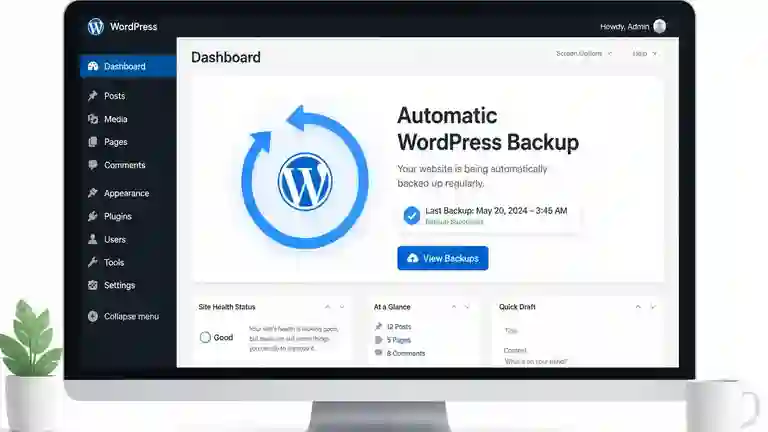
Masalahnya sangat sederhana karena berasumsi!. Ah ini cuma minor update atau patch ternyata efeknya sangat luas. Classes atau fungsi ada yang rusak karena kurang titik koma atau hal lainnya.
Backup itu penting so! lakukan backup!.
Plugin Backup WordPress Terbaik untuk Setup Otomatis
Ekosistem WordPress punya cukup banyak pilihan. Tapi jujur saja, tidak semua layak dipakai untuk website bisnis yang serius. Berikut tiga yang menurut kami paling solid dan teruji:
UpdraftPlus — Pilihan Paling Populer dan Fleksibel
UpdraftPlus adalah plugin backup WordPress dengan lebih dari 3 juta instalasi aktif. Versi gratisnya sudah mencakup jadwal backup otomatis, backup database dan file, serta integrasi dengan Google Drive, Dropbox, Amazon S3, hingga FTP. Versi premium menambahkan fitur incremental backup, enkripsi, backup multisite, dan migrasi website.
Untuk website dengan traffic sedang dan anggaran terbatas, UpdraftPlus versi gratis sudah lebih dari cukup. Ini yang paling kami rekomendasikan sebagai titik masuk. Pastikan juga Anda melengkapi website dengan plugin WordPress wajib lainnya agar operasional website lebih solid secara keseluruhan.
Jetpack Backup — Terintegrasi dan Real-Time
Jetpack Backup menawarkan backup real-time — setiap perubahan langsung dicadangkan, bukan hanya sekali sehari. Ini ideal untuk website toko online atau platform keanggotaan dengan transaksi tinggi, di mana kehilangan data beberapa jam saja bisa berarti puluhan pesanan menguap begitu saja.
Harganya berbayar, tapi untuk website yang bergantung pada pendapatan online, biayanya jauh lebih kecil dari risiko yang dihindari.
BlogVault — Solusi Enterprise dengan Fitur Staging
BlogVault cocok untuk agensi atau pengembang yang mengelola banyak website sekaligus. Selain backup otomatis dengan dukungan incremental, ia juga punya fitur staging environment — sehingga Anda bisa restore ke versi uji coba dulu sebelum mengembalikan ke live site. Ini penyelamat besar ketika Anda tidak yakin seberapa dalam masalahnya.
Cara Setting Backup Otomatis dengan UpdraftPlus
Konfigurasi UpdraftPlus tidak butuh keahlian teknis khusus. Tapi ada beberapa pengaturan yang sering dilewatkan — dan di sanalah biasanya masalah bermula.
Langkah 1 — Install dan Aktifkan Plugin
Masuk ke dashboard WordPress → Plugins → Add New, cari “UpdraftPlus”, install, dan aktifkan.
Langkah 2 — Buka Pengaturan UpdraftPlus
Pergi ke Settings → UpdraftPlus Backups, lalu masuk ke tab Settings untuk semua konfigurasi inti.
Langkah 3 — Atur Jadwal Backup
Ada dua jadwal yang bisa diatur secara terpisah: untuk file, dan untuk database. Untuk database, lebih sering lebih baik — harian adalah minimum untuk website aktif. Untuk file, mingguan sudah cukup jika Anda tidak sering mengganti tema atau upload media dalam jumlah besar.
Langkah 4 — Pilih Lokasi Penyimpanan Remote
Ini bagian yang paling krusial. Jangan simpan backup di server yang sama dengan website Anda. Kalau servernya bermasalah, backup ikut hilang. Pilih setidaknya satu dari: Google Drive, Dropbox, atau Amazon S3. Klik ikon layanan yang diinginkan, ikuti proses autentikasi OAuth, dan UpdraftPlus akan mengirimkan backup ke sana otomatis sesuai jadwal.
Langkah 5 — Uji Backup Pertama Anda
Jangan tunggu sampai jadwal otomatis berjalan. Klik “Backup Now”, centang keduanya (file dan database), lalu biarkan proses selesai. Setelah itu, buka Google Drive atau Dropbox Anda dan pastikan file backup benar-benar ada di sana.
Ini langkah yang paling sering diabaikan. Backup yang tidak pernah diuji adalah backup yang belum terbukti bekerja.
Rekomendasi kami hanya dua saja! yaitu UpdraftPlus atau WP Vivivd. Walau gratis keduanya sangat powerful dan saling melengkapi.
WP Vivid sering kami gunakan pada tahap pengembangan saja dan UpdraftPlus jika sudah ada di server production.
Di Mana Harus Menyimpan Backup?
Aturan dasarnya sederhana: backup harus berada di tempat yang berbeda dari website Anda. Bukan cuma folder berbeda di server yang sama — tapi lokasi fisik yang benar-benar terpisah.
Ini yang disebut prinsip offsite backup. Kalau server Anda mengalami kerusakan hardware, kebanjiran data center, atau diretas sampai file system-nya rusak — backup Anda tetap aman di cloud.
Beberapa opsi yang umum digunakan:
- Google Drive — mudah diintegrasikan, 15GB gratis, cocok untuk website kecil hingga menengah.
- Dropbox — mirip Google Drive, intuitif, banyak digunakan developer dan tim kecil.
- Amazon S3 — lebih teknis tapi paling skalabel. Ideal untuk website besar atau yang punya banyak file media.
- Penyimpanan lokal (PC/hard drive eksternal) — bisa sebagai lapisan kedua, tapi jangan andalkan sebagai satu-satunya cadangan.
Strategi terbaik? Gunakan minimal dua lokasi. Misalnya Google Drive sebagai primary, ditambah unduhan manual ke hard drive eksternal sebulan sekali. Redundansi itu bukan paranoia — itu manajemen risiko yang waras.
Saat memilih web hosting pun, pastikan Anda memilih provider yang juga punya fitur backup bawaan — itu bisa menjadi lapisan ketiga yang membantu. Tapi jangan jadikan backup dari hosting sebagai satu-satunya cadangan, karena kebanyakan hosting hanya menyimpan backup 7–14 hari terakhir. Pertimbangkan juga jenis hosting yang Anda gunakan: shared hosting, VPS, atau cloud hosting punya batasan dan fitur backup yang berbeda-beda.
Incremental Backup vs Full Backup — Mana yang Lebih Cocok?
Full backup mencadangkan seluruh file dan database dari nol setiap kali dijalankan. Sederhana dan lengkap, tapi boros storage dan memakan waktu lebih lama — terutama untuk website besar dengan banyak media.
Incremental backup hanya mencadangkan data yang berubah sejak backup terakhir. Jauh lebih ringan, lebih cepat, dan hemat ruang. Tapi untuk restore, Anda perlu menggabungkan beberapa file backup secara berurutan — lebih kompleks.
Untuk website dengan konten yang sering diperbarui — blog aktif, toko online, platform keanggotaan — incremental backup adalah pilihan yang lebih efisien secara sumber daya. Versi gratis UpdraftPlus menjalankan full backup; untuk incremental, Anda perlu upgrade ke premium atau beralih ke BlogVault maupun Jetpack.
Hm, ada satu hal yang perlu diingat: incremental backup hanya seandal rantai terpanjangnya. Kalau satu file backup dalam urutan tersebut rusak atau korup, restorasi bisa gagal total. Itulah mengapa sesekali tetap perlu menjalankan full backup sebagai clean checkpoint — misalnya sebulan sekali, terlepas dari backup incremental harian yang sedang berjalan.
Jadwal Backup yang Ideal Berdasarkan Jenis Website
Tidak ada jadwal backup yang universal. Frekuensi yang tepat bergantung pada seberapa cepat konten dan data website Anda berubah.
- Blog atau website konten (1–2 artikel per minggu) — Database: harian. File: mingguan.
- Toko online WooCommerce aktif — Database: setiap 4–6 jam, idealnya real-time. File: harian.
- Website company profile yang jarang diperbarui — Database: mingguan. File: bulanan atau setiap kali ada pembaruan tema/plugin.
- Platform membership atau keanggotaan — Database: harian minimum, idealnya real-time. File: harian.
Satu catatan penting: frekuensi backup yang tinggi harus diimbangi dengan retensi backup yang bijak. Menyimpan 30 hari terakhir biasanya cukup untuk sebagian besar kasus, tapi pastikan storage Anda tidak penuh karena backup lama yang tidak pernah dibersihkan.
Tim Codefid selalu memasukkan konfigurasi backup sebagai bagian standar dari panduan cara merawat situs WordPress yang benar. Karena website yang tidak dirawat secara berkala, cepat atau lambat akan berhadapan dengan masalah yang seharusnya bisa dicegah.
Apa yang Harus Dilakukan Ketika Website Tiba-tiba Bermasalah?
Backup otomatis yang sudah berjalan memberikan satu hal yang tidak bisa dibeli: ketenangan pikiran. Tapi backup hanya berguna kalau Anda tahu cara menggunakannya saat dibutuhkan.
Proses restore dengan UpdraftPlus cukup langsung: masuk ke dashboard UpdraftPlus, pilih titik restore yang diinginkan dari daftar backup tersimpan, klik Restore, dan ikuti instruksinya. Prosesnya biasanya selesai dalam hitungan menit untuk website berukuran sedang.
Tapi ada skenario di mana dashboard WordPress tidak bisa diakses sama sekali — misalnya setelah serangan malware yang parah atau konflik plugin yang merusak instalasi. Untuk situasi seperti ini, WP-CLI adalah alat yang sangat berguna jika Anda punya akses SSH ke server:
# Ekspor database manual via WP-CLI
wp db export backup-manual.sql --allow-root

# Import database dari file backup yang tersimpan
wp db import backup-manual.sql --allow-root
Jika Anda tidak familiar dengan command line, hosting support biasanya bisa membantu proses restore melalui file manager cPanel atau phpMyAdmin. Yang terpenting adalah file backup-nya ada, bisa diakses, dan tidak korup.
Untuk website yang dikelola secara profesional, Jasa Maintenance Website dari tim yang berpengalaman biasanya sudah mencakup sistem backup yang terkonfigurasi dengan benar — termasuk monitoring apakah backup berjalan sesuai jadwal atau tidak, dan penanganan cepat jika terjadi kegagalan.
Backup Saja Tidak Cukup — Ini yang Sering Terlewat
Backup adalah lapisan pertama perlindungan, bukan satu-satunya. Ada beberapa hal yang sering diabaikan bahkan oleh pengelola website yang sudah rutin backup:
Tidak pernah menguji restore. Backup yang belum pernah di-restore adalah backup yang belum terbukti berfungsi. Luangkan waktu sekali dalam beberapa bulan untuk benar-benar restore ke environment staging dan pastikan hasilnya utuh serta bisa digunakan.
Hanya backup file, lupa database. Database adalah jantung WordPress. Konten, pengaturan, user — semuanya ada di sana. Tanpa database yang dicadangkan, file website Anda tidak ada artinya.
Backup disimpan di server yang sama. Sudah dibahas, tapi masih sering terjadi. Cek ulang pengaturan plugin Anda dan pastikan remote storage sudah terhubung dan benar-benar aktif mengirimkan file.
Tidak memperhatikan notifikasi kegagalan. UpdraftPlus dan plugin backup lainnya bisa dikonfigurasi untuk mengirim notifikasi email jika backup gagal. Aktifkan fitur ini. Backup yang diam-diam gagal selama berminggu-minggu adalah bencana yang tertunda — dan Anda tidak akan tahu sampai benar-benar butuh file itu.
Aspek keamanan website yang lebih luas juga penting diperhatikan bersamaan dengan strategi backup. Menggunakan plugin keamanan WordPress yang andal akan meminimalkan peluang Anda harus mengandalkan backup sejak awal — karena mencegah selalu lebih murah dari memulihkan.
Nah, jika website Anda dibangun di atas WordPress dan belum punya sistem backup otomatis yang solid, jangan tunda lagi. Pilih UpdraftPlus, hubungkan ke Google Drive atau Dropbox, atur jadwal yang sesuai dengan frekuensi perubahan website Anda, dan uji restore-nya setidaknya satu kali. Itu saja sudah jauh lebih baik dari 90% pemilik website yang tidak punya cadangan sama sekali.
Bagi yang ingin websitenya dibangun dan dikelola dengan fondasi teknis yang benar sejak awal — termasuk konfigurasi backup, keamanan, dan performa — kami menyediakan Jasa Pembuatan Web WordPress yang menangani semua hal teknis itu agar Anda bisa fokus pada bisnis.
Dan kalau Anda sedang merencanakan kehadiran digital bisnis dari nol, pertimbangkan juga Jasa Pembuatan Web Company Profile atau Jasa Pembuatan Website sesuai kebutuhan spesifik Anda. Website yang dibangun dengan benar sejak awal jauh lebih mudah diamankan, dioptimalkan, dan tentunya — di-backup dengan tepat.
Data website Anda bukan sesuatu yang bisa dipulihkan dengan permintaan maaf. Tapi dengan backup otomatis yang berjalan konsisten, Anda setidaknya punya kemampuan untuk memutar balik waktu saat segalanya tidak berjalan sesuai rencana — dan itu nilainya tidak bisa diremehkan.
