Ada dua tipe pemilik website WordPress: yang rutin update dan yang terus menunda. Yang menunda biasanya punya alasan yang terdengar masuk akal — “takut error”, “nanti saja kalau ada waktu”, “situs saya baik-baik saja sekarang.” Sampai suatu hari situsnya diretas, atau tiba-tiba tampil halaman putih kosong setelah update terburu-buru.
Yang tidak banyak orang sadari: menunda update jauh lebih berbahaya daripada melakukan update yang salah prosedur. Plugin yang tidak terupdate selama berbulan-bulan adalah pintu masuk paling umum untuk peretas. Bukan celah yang eksotis atau serangan canggih — cukup versi lama yang sudah ada patch-nya tapi belum dipasang.
Kabar baiknya: update WordPress bisa dilakukan dengan aman. Kuncinya bukan keberanian atau keahlian teknis yang tinggi — tapi prosedur yang benar dan konsisten.
Ingat ya! konsep WordPress itu adalah “kerjasama” antaran front-end dan back-end karena WordPress bukan website statis tetapi dinamis. Baca penjelasannya disini.
Kenapa Update WordPress Itu Wajib, Bukan Sekadar Anjuran
WordPress menguasai lebih dari 43% website di seluruh dunia. Angka itu menjadikannya target yang sangat menarik bagi pelaku kejahatan siber. Setiap kali kerentanan ditemukan — dan selalu ada yang ditemukan — tim keamanan WordPress merilis patch. Plugin pihak ketiga melakukan hal yang sama.
Tapi patch itu hanya bekerja jika Anda memasangnya.
Satu studi dari WPScan menunjukkan mayoritas kerentanan WordPress yang aktif dieksploitasi berasal dari plugin yang sudah memiliki patch tersedia — artinya, situs yang terkena bisa seharusnya terlindungi kalau updatenya dilakukan tepat waktu. Ini bukan masalah teknis yang rumit. Ini masalah disiplin.
Di luar keamanan, update juga membawa peningkatan performa. WordPress versi terbaru dioptimasi untuk PHP modern, yang artinya lebih cepat. Plugin keamanan WordPress yang terupdate juga bekerja lebih efisien — tidak hanya lebih aman, tapi lebih ringan di server. Kalau situs Anda pernah mengeluhkan penyebab website lambat yang tidak jelas, plugin atau tema yang sudah usang sering jadi tersangka utama yang terlewat.
Backup Dulu — Tanpa Pengecualian, Tanpa Kompromi
Sebelum menyentuh tombol update apapun, backup adalah hal pertama yang harus dilakukan. Bukan opsional. Bukan “kalau sempat.” Selalu.
Backup yang valid adalah backup yang mencakup dua komponen: seluruh file website (tema, plugin, upload, wp-content) dan database. Backup database saja tidak cukup — kalau file plugin bermasalah, Anda butuh restore file juga.
Cara paling praktis dan tidak memakan waktu adalah mengotomatiskan proses ini. Tim kami di Codefid selalu merekomendasikan setup backup WordPress secara otomatis menggunakan plugin seperti UpdraftPlus atau Jetpack Backup. Konfigurasi satu kali, backup berjalan terjadwal, dan Anda punya titik pemulihan yang selalu tersedia sebelum setiap update.
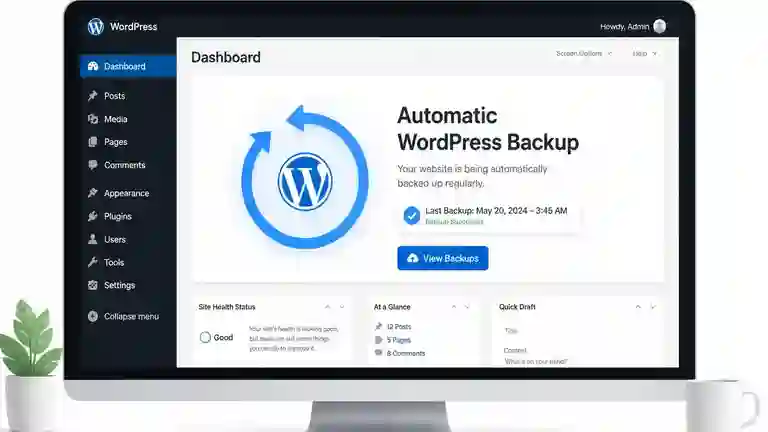
Satu hal yang sering diabaikan: pastikan backup disimpan di lokasi eksternal — bukan hanya di hosting yang sama. Kalau hosting bermasalah, backup yang ada di server yang sama ikut tidak bisa diakses. Google Drive, Dropbox, atau Amazon S3 adalah pilihan yang aman.
Pernah ada kejadian ada website klien setelah serah terima selesai membuat web. 6 bulan setelah itu klien menghubungi kami karena web error akibat kesalahannya. Sayangnya website itu lupa di backup. Hasilnya membuat frustasi.
Untungnya kami masih menyimpan file dan database website akhirnya persoalan itu selesai.
Update Core WordPress: Urutan yang Benar
WordPress core adalah fondasi. Update ini paling jarang menimbulkan masalah kompatibilitas, karena tim WordPress sangat hati-hati dengan backward compatibility. Tapi tetap ada prosedur yang benar.
Pertama, bedakan antara minor update dan major update. Update minor seperti 6.4.1 → 6.4.2 biasanya berisi patch keamanan dan perbaikan bug kecil — relatif aman dilakukan langsung. Update major seperti 6.4 → 6.5 membawa perubahan lebih signifikan dan perlu sedikit lebih hati-hati.
Urutan yang tepat sebelum update core:
- Backup selesai dan terverifikasi
- Nonaktifkan sementara plugin caching (W3 Total Cache, WP Rocket, LiteSpeed Cache) — ini mencegah konflik cache selama proses update
- Lakukan update dari dashboard WordPress di Dashboard → Update
- Setelah selesai, aktifkan kembali plugin caching dan lakukan cache purge
- Periksa halaman-halaman utama situs — beranda, halaman kontak, checkout jika ada toko online
Jika WordPress Anda di-host di environment yang mendukung staging, jauh lebih baik test update di staging dulu sebelum diterapkan ke live. Tidak semua hosting menyediakan ini, tapi kalau tersedia, manfaatkan.
Update Plugin: Satu per Satu, Bukan Sekaligus
Ini kebiasaan yang paling sering dilanggar. Melihat 10 plugin perlu diupdate, lalu klik “Update All” — dan berharap tidak ada yang salah. Kadang berhasil. Tapi kalau ada masalah, Anda tidak tahu plugin mana yang menyebabkannya.
Update plugin satu per satu memang lebih lama. Tapi prosedur ini membuat diagnosis jauh lebih mudah. Setiap selesai update satu plugin, reload halaman dan pastikan situs masih berfungsi normal. Baru lanjut ke plugin berikutnya.
Prioritaskan urutan update berdasarkan ini:
- Plugin keamanan — paling prioritas karena berkaitan langsung dengan kerentanan aktif
- Plugin yang sering diupdate — developer aktif biasanya menambal bug lebih cepat
- Plugin yang jarang digunakan — pertimbangkan untuk dihapus jika tidak benar-benar dibutuhkan
Sebelum update, cek changelog di halaman plugin di WordPress.org atau di halaman resmi developer. Perhatikan apakah ada catatan “breaking change” atau perubahan yang mempengaruhi kompatibilitas. Ini kebiasaan 5 menit yang bisa mencegah masalah besar.
Jika Anda tidak yakin plugin WordPress mana yang sebaiknya dipertahankan atau dihapus, audit berkala terhadap daftar plugin aktif sangat dianjurkan. Plugin yang tidak aktif tapi tidak dihapus tetap menjadi potensi celah keamanan.
Update Tema: Masalah yang Sering Tidak Terpikirkan
Update tema punya risiko khusus yang tidak ada pada plugin: kustomisasi yang hilang. Ini skenario yang sering terjadi — seseorang mengedit langsung file tema untuk mengubah warna, font, atau layout. Update tema menimpa semua file itu. Semua perubahan hilang.
Solusi yang benar adalah menggunakan WordPress child theme. Child theme adalah “turunan” dari tema utama yang menyimpan semua kustomisasi Anda secara terpisah. Ketika tema induk diupdate, child theme tidak tersentuh — kustomisasi aman.
Kalau Anda selama ini mengedit langsung tema tanpa child theme, ada dua pilihan:
- Buat child theme dan pindahkan semua kustomisasi ke sana sebelum update
- Catat semua perubahan yang pernah dilakukan, update tema, lalu terapkan ulang kustomisasi tersebut
Pilihan pertama jelas lebih baik untuk jangka panjang.
Satu situasi khusus yang perlu diperhatikan: tema premium dengan custom builder seperti Divi, Avada, atau tema berbasis Elementor kadang punya ketergantungan antar versi yang ketat. Update tema tanpa update builder-nya (atau sebaliknya) bisa memicu konflik. Baca catatan rilis sebelum update jenis tema ini.
Bagi bisnis yang menggunakan website company profile sebagai wajah digital mereka, kehilangan kustomisasi tampilan bisa berdampak serius pada kesan profesional. Jika Anda membutuhkan website yang dibangun dengan arsitektur yang rapi sejak awal — termasuk child theme yang benar — kami menyediakan Jasa Pembuatan Web Company Profile yang memperhatikan hal-hal teknis seperti ini dari awal.
Apa yang Harus Dilakukan Jika Error Setelah Update
Terjadi juga akhirnya. Situs error setelah update. Ini bukan akhir dunia — dan dengan backup yang ada, ini masalah yang bisa diselesaikan.
Langkah pertama: jangan panik dan jangan asal klik. Identifikasi dulu jenis error-nya.
White Screen of Death (WSOD) — halaman putih kosong tanpa pesan apapun. Ini biasanya disebabkan oleh konflik plugin atau tema, atau error PHP yang diam. Cara cepat mengisolasi masalah: akses /wp-admin lewat URL langsung. Kalau admin masih bisa diakses, nonaktifkan plugin yang baru saja diupdate dari sana.
Kalau bahkan admin tidak bisa diakses, Anda perlu masuk ke hosting via FTP atau File Manager, lalu rename folder plugin yang dicurigai. WordPress akan otomatis menonaktifkan plugin yang folder-nya tidak ditemukan.
# Rename folder plugin via FTP untuk menonaktifkan secara paksa
# Contoh: nonaktifkan plugin "woocommerce"
mv /wp-content/plugins/woocommerce /wp-content/plugins/woocommerce-disabled
Error 500 (Internal Server Error) — biasanya ada di log server. Cek error log di hosting control panel untuk melihat baris error yang spesifik. Kebanyakan hosting menyediakan akses ke error log melalui cPanel atau panel serupa.
Konflik plugin — nonaktifkan semua plugin kecuali yang paling esensial, lalu aktifkan satu per satu sambil test setiap kali. Metode ini memakan waktu tapi efektif untuk menemukan pelakunya.
Jika semua cara di atas tidak berhasil, inilah saatnya backup yang tadi dibuat menjadi penyelamat. Restore dari backup terakhir sebelum update, dan situs kembali normal. Dari situ, Anda bisa update lebih hati-hati atau meminta bantuan profesional.
Jika Anda menggunakan Elementor atau page builder lain. Dalam kasus contoh Elementor. Plugin ini yang seringkali membuat gelisah saat akan melakukan update. Dari 10 kali update mungkin ada 4 – 7 kali mengalami error yang berbeda-beda.
Kalau error yang dihadapi sudah di luar kemampuan troubleshoot sendiri, tim Jasa Pembuatan Web WordPress kami menangani perbaikan situs WordPress termasuk pemulihan pasca-update yang gagal — dengan akses langsung ke server dan pengalaman menangani berbagai skenario error.
Terlebih lagi bagi pemilik toko online. Perkara update plugin ini bisa menyebabkan adanya fungsi yang tidak bekerja. Terutama jika website toko online menggunakan banyak plugin ini itu plus ditambah dengan cache. Alhasil ini menjadi pekerjaan luar biasa. Agar desain dan tampilan toko online menjadi selaras dengan fungsional maka Anda harus extra waspada.
Jadwal Maintenance: Update Bukan Acara Satu Kali
Update WordPress bukan sesuatu yang dilakukan sekali, lalu dilupakan. Ini rutinitas — seperti ganti oli kendaraan. Ditunda-tunda aman sampai suatu titik, lalu masalahnya jauh lebih besar dan mahal dari yang seharusnya.
Jadwal yang kami rekomendasikan berdasarkan pengalaman:
- Mingguan — cek dashboard update, terapkan update minor plugin dan keamanan
- Bulanan — update major, audit plugin aktif (ada yang bisa dihapus?), bersihkan database dari revisi dan transient kedaluwarsa
- Kuartalan — review keseluruhan performa situs, cek kompatibilitas tema dengan WordPress versi terbaru, review akun pengguna dan hak akses
Panduan cara merawat situs WordPress secara menyeluruh — mencakup update, keamanan, dan performa — bisa menjadi referensi yang baik untuk membangun checklist maintenance Anda sendiri. Dan kalau ingin framework yang lebih lengkap, tutorial merawat website ini mencakup aspek yang melampaui WordPress saja.
Bagi pemilik bisnis yang tidak punya waktu atau tim teknis untuk menjalankan rutinitas ini, ada pilihan yang lebih efisien: menyerahkannya ke pihak yang memang tugasnya melakukan ini. Jasa Maintenance Website kami mencakup update rutin WordPress, plugin, dan tema — termasuk backup terjadwal, monitoring uptime, dan penanganan error jika terjadi. Anda fokus pada bisnis, kami yang jaga situs.
Membangun Website yang Mudah Dirawat Sejak Awal
Banyak masalah update yang kami tangani berasal dari satu akar: situs yang sejak awal dibangun tanpa mempertimbangkan kemudahan perawatan. Tema yang diedit langsung, plugin duplikat yang saling berkonflik, tidak ada child theme, tidak ada prosedur backup — semua keputusan kecil yang terasa tidak masalah saat membangun, tapi menjadi beban saat merawat.
Kalau situs Anda sudah seperti ini dan terasa berat untuk dirawat, ada dua pilihan: perbaiki arsitekturnya secara bertahap, atau mulai dari yang benar sejak awal dengan memilih Jasa Pembuatan Website yang membangun situs dengan struktur bersih — child theme, plugin minimal dan terseleksi, backup otomatis terkonfigurasi, dan dokumentasi yang memudahkan perawatan ke depannya.
Website yang mudah dirawat bukan keberuntungan. Itu hasil keputusan teknis yang tepat dari awal.
