Anda membuka website sendiri, dan yang muncul hanya halaman putih kosong. Tidak ada pesan error. Tidak ada keterangan apa pun. Hanya putih.
Panik? Wajar. Tapi inilah yang perlu Anda tahu dulu: ini bukan berarti data hilang. Ini bukan berarti website hancur tidak bisa diperbaiki. White Screen of Death (WSOD) pada WordPress hampir selalu bisa diatasi — dan kebanyakan kasusnya punya penyebab yang jelas dan solusi yang konkret.
Yang berbahaya bukan WSOD-nya. Yang berbahaya adalah panik lalu asal klik, asal hapus, asal utak-atik tanpa tahu apa yang sedang dilakukan. Artikel ini memandu Anda melalui proses diagnosis dan perbaikan secara sistematis — dari yang paling sederhana sampai yang paling dalam.
Bedakan Dulu: WSOD Total atau Sebagian?
Sebelum mulai troubleshooting, tentukan dulu skalanya. Ini penting karena menentukan dari mana Anda memulai.
WSOD Total — baik halaman publik maupun /wp-admin menampilkan layar putih. Tidak ada yang bisa diakses. Ini skenario yang lebih serius dan biasanya disebabkan oleh error PHP fatal atau konflik yang memengaruhi seluruh sistem WordPress.
WSOD Sebagian — halaman publik blank, tapi /wp-admin masih bisa diakses. Atau sebaliknya. Ini justru lebih mudah diatasi karena Anda masih punya akses ke dashboard.
Coba akses yourdomain.com/wp-admin sekarang. Jawaban dari percobaan ini langsung mempersempit kemungkinan penyebab secara signifikan.
Perlu juga diketahui: WSOD tidak sama dengan penyebab website lambat. Website lambat masih menampilkan konten, meski butuh waktu lama. WSOD tidak menampilkan apa-apa sama sekali — itu sinyal error yang berbeda dan penanganannya pun berbeda.
Penyebab White Screen of Death yang Paling Umum
WSOD bukan satu masalah — ini gejala dari berbagai masalah berbeda. Tapi secara statistik, 90% kasus WSOD yang kami tangani berasal dari empat penyebab ini:
1. Konflik atau Error pada Plugin
Ini penyebab nomor satu. Plugin WordPress yang baru diinstall, baru diupdate, atau tiba-tiba tidak kompatibel dengan versi WordPress terbaru bisa memicu PHP fatal error yang membuat seluruh halaman blank. Yang membingungkan: plugin yang sudah berjalan bertahun-tahun pun bisa tiba-tiba bermasalah setelah update WordPress core.
2. Tema Rusak atau Tidak Kompatibel
File functions.php di dalam tema adalah salah satu tempat paling sering terjadi WSOD. Satu baris kode syntax error di sana cukup untuk membuat seluruh situs blank. Ini sering terjadi ketika seseorang mengedit file tema secara langsung tanpa menggunakan WordPress child theme — kesalahan ketik satu karakter pun bisa mematikan situs.
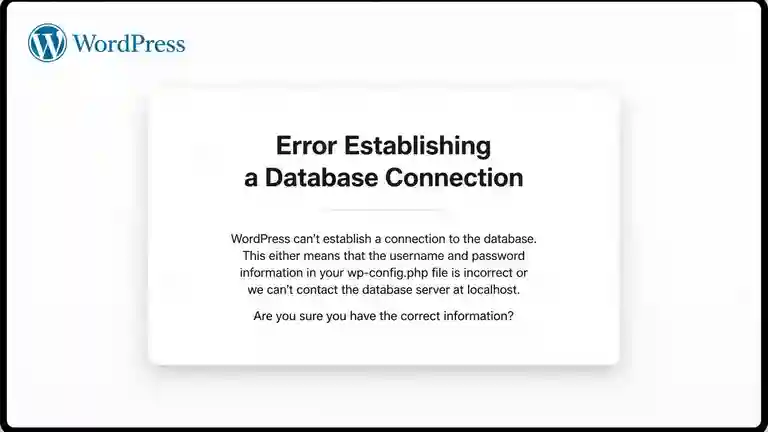
3. PHP Fatal Error atau Memory Limit Terlampaui
WordPress membutuhkan alokasi memori PHP yang cukup untuk memuat semua komponennya. Hosting dengan limit memori rendah (64MB atau bahkan 32MB) akan gagal saat ada proses berat — dan hasilnya: layar putih tanpa penjelasan.
4. Update yang Tidak Kompatibel
Update WordPress core, plugin, atau tema yang tidak diuji kompatibilitasnya terlebih dahulu adalah pemicu WSOD yang sangat umum. Terutama ketika update dilakukan sekaligus — satu masalah bisa memicu chain reaction.
Bagi bisnis yang menggunakan website sebagai wajah profesional perusahaan, WSOD bukan hanya masalah teknis — ini krisis reputasi yang berjalan per menit. Itulah kenapa kami selalu menyarankan klien yang menggunakan Jasa Pembuatan Web Company Profile untuk memiliki prosedur backup dan maintenance yang sudah berjalan sejak hari pertama situs online.
Langkah 1: Aktifkan Debug Mode untuk Menemukan Penyebab
Ini langkah pertama yang harus dilakukan sebelum mencoba solusi apa pun. Debug mode membuat WordPress menampilkan pesan error yang spesifik — alih-alih hanya layar putih, Anda akan tahu persis baris kode mana yang bermasalah.
Akses file wp-config.php via FTP atau File Manager di hosting Anda. Cari baris yang berisi WP_DEBUG dan ubah konfigurasinya seperti ini:
// Aktifkan debug mode dan simpan log ke file
define( 'WP_DEBUG', true );
define( 'WP_DEBUG_LOG', true );
define( 'WP_DEBUG_DISPLAY', false );
@ini_set( 'display_errors', 0 );
Dengan konfigurasi ini, error tidak ditampilkan ke pengunjung publik, tapi dicatat ke file /wp-content/debug.log. Buka file tersebut dan Anda akan melihat pesan seperti:
PHP Fatal error: Allowed memory size of 67108864 bytes exhausted
# atau
PHP Fatal error: Call to undefined function in /wp-content/plugins/nama-plugin/file.php
Pesan error ini langsung menunjukkan akar masalah. Plugin tertentu? Tema? Memory limit? Semua terbaca dari sini.
Tim kami di Codefid selalu memulai diagnosis WSOD dari error log — bukan dari tebakan. Ini menghemat waktu dan mencegah langkah troubleshooting yang tidak perlu. Catatan penting: setelah selesai troubleshooting, kembalikan WP_DEBUG ke false agar informasi teknis tidak terekspos.
Di luar debug mode, cek juga error log server di hosting control panel Anda. Plugin keamanan WordPress yang baik biasanya juga menyimpan log aktivitas yang bisa membantu mengidentifikasi apakah WSOD dipicu oleh serangan brute force atau aktivitas mencurigakan lainnya.
Langkah 2: Isolasi Plugin — Cara Paling Efektif
Jika error log menunjuk ke plugin tertentu, solusinya jelas: nonaktifkan plugin tersebut. Tapi bagaimana jika tidak punya akses ke wp-admin?
Caranya via FTP atau File Manager: masuk ke direktori /wp-content/plugins/ dan rename folder plugin yang dicurigai. WordPress akan otomatis menonaktifkan plugin yang folder-nya tidak ditemukan.
# Nonaktifkan plugin spesifik via FTP
# Rename folder-nya — WordPress akan langsung menonaktifkan

# Contoh: plugin "elementor" dicurigai sebagai penyebab
mv /wp-content/plugins/elementor /wp-content/plugins/elementor-disabled
Kalau tidak yakin plugin mana yang bermasalah — dan error log tidak cukup spesifik — nonaktifkan semua plugin sekaligus dengan cara yang lebih drastis: rename seluruh folder plugins.
# Nonaktifkan SEMUA plugin sekaligus
mv /wp-content/plugins /wp-content/plugins-disabled
Jika setelah ini situs kembali normal, berarti salah satu plugin adalah penyebabnya. Buat folder plugins baru yang kosong, lalu aktifkan plugin satu per satu dari wp-admin sambil cek setelah setiap aktivasi. Plugin yang menyebabkan layar putih kembali muncul — itulah pelakunya.
Langkah 3: Ganti Tema ke Default WordPress
Jika isolasi plugin tidak menyelesaikan masalah, giliran tema. Cara termudah jika masih bisa akses wp-admin: masuk ke Appearance → Themes dan aktifkan tema default WordPress (Twenty Twenty-Four atau tema default lainnya).
Jika tidak bisa akses wp-admin, gunakan phpMyAdmin di hosting. Masuk ke database WordPress, buka tabel wp_options, lalu cari dan ubah nilai dari dua baris ini:
-- Cari option_name 'template' dan 'stylesheet'
-- Ubah option_value ke nama folder tema default
UPDATE wp_options SET option_value = 'twentytwentyfour' WHERE option_name = 'template';
UPDATE wp_options SET option_value = 'twentytwentyfour' WHERE option_name = 'stylesheet';
Cara lain yang lebih langsung via FTP: rename folder tema aktif di /wp-content/themes/. WordPress akan otomatis beralih ke tema default yang tersedia.
Jika situs kembali normal setelah ganti tema, berarti ada error di dalam tema asli Anda — kemungkinan besar di functions.php. Buka file tersebut dan cari syntax error: tag PHP yang tidak ditutup, kurung kurawal yang tidak berpasangan, atau baris kode yang ditambahkan tapi tidak valid secara sintaks.
Langkah 4: Naikkan Memory Limit PHP
Jika error log menunjukkan pesan “memory size exhausted”, solusinya adalah menaikkan limit memori WordPress. Ada beberapa cara untuk melakukannya.
Cara pertama, tambahkan di wp-config.php:
// Naikkan memory limit WordPress
define( 'WP_MEMORY_LIMIT', '256M' );
Cara kedua, via file .htaccess (jika hosting Apache):
php_value memory_limit 256MCara ketiga, minta langsung ke tim support hosting untuk menaikkan memory limit di level server. Beberapa hosting — terutama shared hosting murah — memiliki hard limit yang tidak bisa dioverride dari sisi aplikasi. Kalau ini kasusnya, mungkin sudah saatnya mempertimbangkan upgrade hosting.
256MB adalah angka yang aman untuk kebanyakan situs WordPress. Situs dengan WooCommerce atau page builder berat mungkin membutuhkan lebih.
Langkah 5: Gunakan Recovery Mode WordPress
Sejak WordPress 5.2, ada fitur bawaan yang seringkali tidak diketahui: Recovery Mode. Ketika WordPress mendeteksi error fatal, sistem akan mengirimkan email ke alamat admin yang terdaftar, berisi link khusus untuk masuk ke mode pemulihan.
Di recovery mode, Anda bisa mengakses wp-admin meskipun ada plugin atau tema yang error — karena komponen bermasalah itu di-pause sementara. Dari sana, Anda bisa nonaktifkan plugin atau ganti tema tanpa harus masuk ke FTP.
Cek inbox email admin WordPress Anda. Kalau email recovery mode masuk, ini jalur tercepat untuk masuk ke dashboard tanpa perlu tools eksternal.
Langkah 6: Restore Backup sebagai Opsi Terakhir
Kalau semua langkah di atas tidak berhasil — atau kalau penyebabnya tidak bisa diisolasi dan situs dalam kondisi kritis — saatnya menggunakan backup.
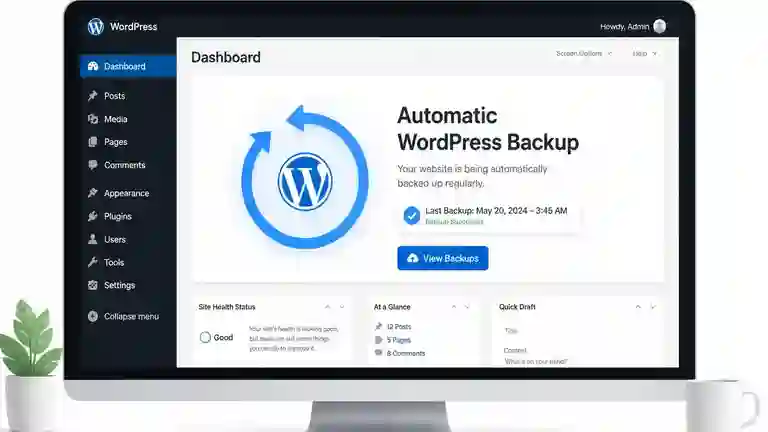
Ini alasan kenapa backup WordPress otomatis bukan kemewahan, tapi kebutuhan dasar. Restore dari backup terakhir sebelum masalah terjadi adalah solusi yang paling bersih — tidak ada troubleshooting, tidak ada tebak-tebakan, situs langsung kembali ke kondisi yang diketahui normal.
Prosedur restore tergantung pada tools backup yang digunakan:
- UpdraftPlus — restore langsung dari dashboard plugin (jika masih bisa akses admin) atau via FTP dengan download file backup terlebih dahulu
- Jetpack Backup — restore satu klik dari panel Jetpack
- Backup manual via hosting — restore melalui cPanel atau panel hosting masing-masing
Satu catatan penting: restore backup mengembalikan situs ke kondisi sebelum backup terakhir — termasuk konten yang mungkin ditambahkan setelahnya. Kalau ada konten baru yang berharga, catat atau export dulu sebelum restore.
Jika masalah terjadi setelah update yang kompleks dan backup tidak tersedia, atau jika Anda menghadapi situasi yang tidak tercakup dalam panduan ini, inilah batasnya — saatnya menyerahkan ke yang lebih berpengalaman. Tim Jasa Pembuatan Web WordPress kami menangani kasus seperti ini secara reguler: audit mendalam, diagnosis berbasis error log, dan pemulihan situs tanpa kehilangan data.
Setelah Pulih: Cara Mencegah WSOD Terulang
Satu kali WSOD sudah lebih dari cukup. Setelah situs pulih, ada beberapa kebiasaan yang harus dibangun agar kejadian ini tidak berulang.
Backup otomatis terjadwal adalah fondasi dari segalanya. Sebelum update apa pun — plugin, tema, atau core — pastikan backup terbaru sudah ada. Bukan setelah update. Sebelum.
Update satu per satu, bukan sekaligus. Ini kebiasaan yang terasa lambat tapi menyelamatkan banyak waktu diagnostik ketika ada masalah.
Gunakan staging environment. Banyak hosting modern sudah menyediakan fitur staging — salinan situs yang bisa digunakan untuk menguji update sebelum diterapkan ke live. Ini standar profesional yang seharusnya menjadi bagian dari workflow, bukan opsional.
Audit plugin secara berkala. Plugin yang tidak aktif tapi tidak dihapus tetap menjadi risiko — baik keamanan maupun kompatibilitas. Setiap tiga bulan, review daftar plugin: apa yang masih dibutuhkan, apa yang bisa dihapus.
Panduan cara merawat situs WordPress secara menyeluruh bisa menjadi referensi untuk membangun rutinitas ini. Dan jika ingin framework maintenance yang lebih luas — tidak hanya WordPress tapi website secara umum — tutorial merawat website ini bisa menjadi panduan yang solid.
Bagi yang tidak ingin menangani semua ini sendiri, ada solusi yang lebih praktis. Jasa Maintenance Website kami mencakup update terjadwal, backup otomatis, monitoring uptime, dan penanganan insiden seperti WSOD — sehingga Anda tahu ada tim yang siap bertindak jika sesuatu terjadi, tanpa harus menangani sendiri di tengah situasi darurat.
Membangun Website yang Tahan Error dari Awal
Ada pola yang kami lihat berulang: WSOD paling sering terjadi di situs yang dari awal tidak dibangun dengan praktik yang benar. Tema diedit langsung, tidak ada child theme, plugin menumpuk tanpa audit, tidak ada backup, tidak ada prosedur update yang terstruktur.
Bukan salah pemiliknya — kebanyakan tidak tahu bahwa hal-hal kecil itu penting sampai sesuatu yang besar terjadi.
Kalau Anda sedang mempertimbangkan untuk membangun website baru atau melakukan rebuild, pilih Jasa Pembuatan Website yang membangun situs dengan fondasi yang benar sejak awal: arsitektur yang bersih, child theme yang tepat, plugin yang terseleksi, backup yang terkonfigurasi, dan dokumentasi yang memudahkan perawatan jangka panjang.
Website yang dibangun dengan benar bukan hanya lebih cepat dan lebih aman — tapi jauh lebih mudah dirawat, dan ketika ada masalah seperti WSOD, jauh lebih mudah diperbaiki.
